Showing posts with label Bagi-bagi Info. Show all posts

Tuesday, January 11, 2022

Cara Livestream Platform Facebook Menggunakan Streamlabs OBS di Android


Melakukan Streaming Game adalah keinginan banyak gamer untuk memamerkan skill nya atau bahkan ingin mencari uang dari hasil streaming ,streaming game bisa dilakukan di banyak tempat semisal Twitch , Youtube , Facebook dan lainnya . sayangnya banyak orang yang belum mengetahui cara streaming game di facebook menggunakan android dengan hasil kualitas video yang baik . kali ini saya akan memberikan panduan Cara Livestreaming Facebook menggunakan Streamlabs Android. Streamlabs adalah OBS ( Open Broadcaster Software ) yang bisa membuat melakukan Streaming pada Twitch dan Youtube secara Gratis dan langsung . Khusus untuk streaming facebook diperlukan bantuan PC untuk mendapatkan Stream Key dan URL RTMP Server .

1. Buka Browser komputer anda dan kunjungi https://www.facebook.com/live/create , kemudian klik Tombol Buat Stream Siaran Langsung 


2. Pilih mode Hubungkan , kemudian copy URL Server dan Stream Key .


3. Buka Aplikasi Streamlabs pada Android anda , kemudian klik Menu - Setting


4. Pilih Streaming Platform , kemudian pilih Custom RTMP Server


5. Masukan URL Server dan Stream Key yang telah di Copy tadi , jika sudah klik OK dan back menuju halaman depan


6. Klik icon Stream berwarna merah


7. Selanjutnya pilih Stream Games  .Jika sudah stream di mulai anda bisa ke menu Home dan mainkan Game yang ingin anda mainkan untuk live Streaming .


8. Kembali ke Facebook Dekstop anda , isi info streaming anda dan untuk menayangkannya di Facebook klik tombol Siarkan Langsung yang berada di pojok kanan bawah .


Note : Jangan Close tab facebook streaming tersebut untuk melanjutkan streaming , anda bisa mengecek steaming anda di jendela tabs browser yang baru .

Nah itu adalah cara setting awal bagi kalian yang ingin tahu untuk Android, nantikan posting berikutnya untuk settingan Streamlabs OBS yang advanced pada PC. Semoga bermanfaat :)

Sunday, September 3, 2017

Syarat, Biaya dan Prosedur Pembuatan Paspor Baru di Kantor Imigrasi

Saat pergi ke negara asing paspor merupakan dokumen terpenting yang wajib kamu bawa, fatal akibatnya jika kamu tidak membawa barang yang satu ini bisa jadi kamu akan batal traveling karena pihak imigrasi menolak keberangkatan-mu atau kalangan berwenang dari negara yang akan kamu datangi juga menolak permohonan untuk wisata ke sana.
Mungkin yang jadi masalah banyak orang tidak memiliki informasi lengkap tentang cara pembuatan paspor yang benar, atau mungkin mereka tidak mengetahui bahwa sebenarnya membuat paspor itu mudah terlebih pihak imigrasi telah menyediakan layanan pendaftaran paspor secara online yang pasti sangat memudahkan kita semua.
Pada artikel ini kita hanya akan membahas syarat, total biaya yang harus kamu bayar dan prosedur yang harus kamu lakukan untuk mengurus pembuatan paspor biasa secara manual langsung ke pihak imigrasinya bukan secara online, ada banyak jenis paspor yang bisa kamu buat tetapi untuk masyarakat umum kamu hanya perlu membuat paspor biasa.
Lalu apa saja syarat, biaya dan prosedur yang wajib kamu lakukan untuk mengurus pembuatan paspor di kantor imigrasi? mari kita bahas bersama apa saja yang kamu butuhkan.
Syarat, prosedur dan biaya pengurusan pembuatan paspor baru di kantor imigrasi

Dokumen wajib yang disertakan
·         Akte kelahiran asli beserta fotocopy ( jika tidak memilikinya sertakan buku nikah dan ijazah sd/smp/sma asli beserta fotocopy )
·         KK ( Kartu Keluarga ) asli beserta fotocopy.
·         KTP ( Kartu Tanda Penduduk ) asli beserta fotocopy.
·         Formulir permohonan paspor ( diambil langsung di kantor imigrasi )
·         Buku nikah orang tua. ( jika kamu memiliki anak yang ikut )
·         Paspor orang tua. ( jika kamu memiliki anak yang ikut )
·         Materai


Prosedur
·         Bawa semua dokumen di atas dan tanya kepada pihak informasi dimana kamu dapat menyerahkan semua dokumen yang telah kamu persiapkan.
·         Ambil formulir di pos satpam yang berada di depan kantor imigrasi.
·         Datanglah lebih pagi, kantor imigrasi akan buka pada pukul 07.00 – 16.00 dan istirahat pada pukul 12.00 – 13.00, biasanya kantor imigrasi sudah di penuhi oleh masyarakat pada pukul 09.00 oleh karena itu bagus jika kamu datang sebelum jam tersebut. UPDATE : pastikan kamu datang sebelum jam 6, untuk kantor imigrasi wilayah depok hanya di batasi 200 pemohon setiap harinya jadi sebelum jam 6 semua pemohon sudah mengantri panjang untuk mendapatkan kouta.
·         Gunakanlah pakaian yang rapih dan bersih karena foto di paspor akan terus kamu gunakan sampai 5 tahun ke depan. Bagus jika kamu menggunakan pakaian selain warna putih karena background sesi foto akan berwarna putih.
·         Setelah kamu tiba di kantor imigrasi kamu dapat bertanya ke petugas dimana kamu dapat mengambil nomor antrian. Sebelum mengambil nomor antrian kamu harus mendapatkan ID PASS dahulu.
·         Kamu juga akan diberikan formulir yang wajib untuk kamu isi.
·         Jam 07.00, petugas imigrasi akan membagikan ID PASS sebelum kamu mendapatkan nomor antrian, setelah itu silakan mengambil nomor antrian di pos satpam, petugas akan mengarahkan kamu.
·         Lalu silakan mendatangi ruangan cek berkas, kamu harus mendengarkan informasi nomor antrian yang disebutkan, jika kamu mendapatkan giliran maka bergegaslah datang ke loket dan memberikan semua dokumen yang diperlukan. ( khusus lansia di atas umur 60 tahun, balita dibawah umur 5 tahun dan difabel akan mendapatkan antrian prioritas )
·         Semua dokumen kamu akan di cek oleh pihak imigrasi, jika sudah lengkap dan memenuhi syarat kamu akan mendapatkan kembali nomor antrian kembali untuk masuk ke sesi wawancara, sidik jari dan foto, biasanya kamu akan diberikan map kuning.
·         Pada saat interview pertanyaan yang pasti diajukan adalah  apa tujuan kalian berpergian ke luar negeri, jawab semua pertanyaan dengan jujur karena izin berpergian akan disesuaikan dengan hasil wawancara tersebut.
·         Kamu harus membayar sejumlah uang untuk membuat paspor ini, untuk paspor biasa akan dikenakan biaya sekitar 300.000-an. Jika kamu ingin membuat e-paspor maka kamu harus menyiapkan uang sebesar 600.000-an, pastikan kamu membawa uang lebih dari jumlah tersebut. Biaya lengkap akan dibahas di bawah.
·         Bayar total yang harus kamu bayar langsung di beberapa bank seperti BCA, BNI 46 dan bank lain, kamu juga akan diberikan nomor rekening yang diberikan oleh pihak imigrasi.
·         Biasanya kebijakan dari pihak imigrasi adalah pengambilan paspor akan dilakukan 3 hari setelah kamu membayar ke bank yang telah di tentukan, kamu dapat sertakan bukti pembayaran ke loket pengambilan paspor.
·         Datanglah setelah 3 hari setelah kamu membayar, pengambilan paspor dapat dilakukan pada jam 10.00 – 10.30.

Biaya pembuatan paspor

Jenis Paspor

Keterangan

Tarif

Paspor Biasa

Buku 48 halaman untuk WNI/orang

Rp.300,000

Paspor Biasa

Buku 48 halaman pengganti yang hilang/rusak

Rp.600,000

Paspor Biasa

Buku 48 halaman pengganti yang rusak yang masih berlaku disebabkan karena bencana alam

Rp.300,000

Paspor Biasa

Paspor biasa 24 halaman untuk WNI/orang

Rp.100,000

Paspor Biasa

Buku 24 halaman pengganti yang hilang/rusak

Rp.200,000

Paspor Biasa

Paspor biasa 24 halaman pengganti yang hilang/rusak yang masih berlaku disebabkan karena bencana alam

Rp.100,000

Paspor Biasa

Surat Perjalanan Laksana Paspor untuk WNI Perorangan

Rp.50,000

Paspor Biasa

Surat Perjalanan Laksana Paspor untuk WNI dua orang

Rp.100,000

Paspor Biasa

Jasa penggunaan teknologi sistem penerbitan paspor berbasis biometrik

Rp.55,000

Sunday, August 13, 2017

Tutorial Architecture Interior Rendering Blender

Part 1 (Modeling) :

Part 2 (Lighting) :

Part 3 (Material and Texture) :

Part 4 (Setup Rendering) :

Part 5 (Compositing) :


Sekian tutorial yang dapat diberikan untuk membantu teman - teman mempelajari Architecture Interior Rendering di Blender.

Semoga bermanfaat.

Animasi Perakitan komputer

Berikut adalah animasi perakitan komputer :


Semoga bermanfaat untuk teman - teman sekalian.

Thursday, June 22, 2017

Cara Memulai Streaming Mobile Legends Bang Bang

Cara Live Streaming Di Game Mobile Legend Bang Bang, permainan Mobile Legends keluaran Moonton ini memang sangat seru untuk di mainkan, dengan begitu banyaknya ranking dan pencapaian yang beragam dengan reward yang juga cukup menggiurkan.


Salah satu cara untuk mendapatkan banyak reward secara gratis di game Mobile Legends Bang Bang adalah dengan cara mengaktifkan mode live streaming pada akun MLBB kita. dengan mengaktifkan mode streaming kita dapat mendapatkan reward dari pemain lainnya bahkan bisa mendapatkan Diamond pemberian dari user lain yang menonton dan tertarik dengan tayangan live streaming permainan mobile legends kita.


Oke Berikut ini adalah Cara Mengaktifkan Mode Live Stream di Akun Mobile Legends


Pertama-tama buka profile akun mobile legends sobat dengan cara menyentuh avatar akun mlbb di pojok kiri atas


Kemudian pilih menu Live Stream Info pada baris menu-menu pilihan di sisi kiri


Selanjutnya ubah tombol Live Stream ke mode ON untuk mengaktifkan mode Live Stream


Mulai sekarang tiap sobat masuk ke lane untuk memulai bermain Mobile Legends semua pemain yang aktif dalam waktu yang sama dapat menonton siaran permainan sobat secara live stream.

Bagaimana sobat cukup mudah bukan cara mengaktifkan mode live stream di akun mobile legends, selamat bermain dan happy streaming, play goog game and earn more mobile legends rewards even Diamonds! semoga bermanfaat artikel singkat tips mlbb cara live stream mobile legends di android dan iphone. Jangan lupa share juga ke teman-teman pemain mlbb lainnya ya! CatatanDroid

Friday, June 16, 2017

Urutan Warna Pemasangan RJ45 LAN

Kabel straight

Kabel straight merupakan kabel yang memiliki cara pemasangan yang sama antara ujung satu  dengan ujung yang lainnya.

Kabel straight digunakan untuk menghubungkan 2 device yang berbeda.

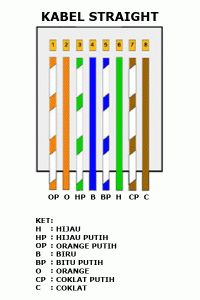
Urutan standar kabel straight adalah seperti dibawah ini yaitu sesuai dengan standar TIA/EIA 368B (yang paling banyak dipakai) atau kadang-kadang juga dipakai  sesuai  standar TIA/EIA 368A sebagai berikut:


Contoh penggunaan kabel straight adalah sebagai berikut :

- Menghubungkan antara computer dengan switch
- Menghubungkan computer dengan LAN pada modem cable/DSL
- Menghubungkan router dengan LAN pada modem cable/DSL
- Menghubungkan switch ke router
- Menghubungkan hub ke router


Kabel cross over

Kabel cross over merupakan kabel yang memiliki susunan berbeda antara ujung satu dengan

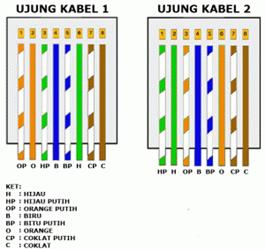
ujung dua. Kabel cross over  digunakan untuk menghubungkan 2 device yang sama. Gambar dibawah adalah susunan standar kabel cross over.


Contoh penggunaan kabel cross over adalah sebagai berikut :

- Menghubungkan 2 buah komputer secara langsung
- Menghubungkan 2 buah switch
- Menghubungkan 2 buah hub
- Menghubungkan switch dengan hub
- Menghubungkan komputer dengan router

Dari 8 buah kabel yang ada pada kabel UTP ini (baik pada kabel straight maupun cross over) hanya 4 buah saja yang digunakan untuk mengirim dan menerima data, yaitu kabel pada pin no 1,2,3 dan 6.


Membuat kabel Straight dan Cross Over

Untuk membuat sebuah kabel jaringan menggunakan kabel UTP ini terdapat beberapa peralatan yang perlu kita siapkan, yaitu

kabel UTP
Connector RJ-45
Crimping tools
RJ-45 LAN Tester
contoh gambarnya seperti dibawah ini :


Kabel UTP Tipe Straight

Sekarang akan kita bahas cara pemasangannya. Yang pertama adalah cara memasang kabel UTP tipe straight. Untuk itu, lakukan langkah-langkah berikut:

Kupas ujung kabel sekitar 2 cm, sehingga kabel kecil-kecil yang ada didalamnya kelihatan.
Pisangkan kabel-kabel tersebut dan luruskan. Kemudian susun dan rapikan berdasarkan warnanya yaitu Orange Putih, Orange, Hijau Putih, Biru, Biru Putih, Hijau, Coklat Putih, dan Coklat. Setelah itu potong bagian ujungnya sehingga rata satu sama lain.


Susunan kabel UTP tipe straight bisa Anda lihat pada gambar di bawah:

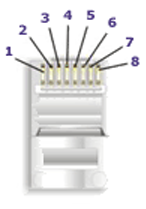
Setelah kabel tersusun, ambil Jack RJ-45. Seperti yang saya katakan tadi Jack ini terdiri dari 8 pin. Pin 1 dari jack ini adalah pin yang berada paling kiri jika posisi pin menghadap Anda. Berurut ke kanan adalah jack 2, 3, dan seterusnya.


Kemudian masukkan kabel-kabel tersebut ke dalam Jack RJ-45 sesuai dengan urutan tadi yaitu sebagai berikut:

- Orange Putih pada Pin 1
- Orange pada Pin 2
- Hijau Putih pada Pin 3
- Biru pada Pin 4
- Biru Putih pada Pin 5
- Hijau pada Pin 6
- Coklat Putih pada Pin 7
- Coklat pada Pin 8.
Masukkan kabel tersebut hingga bagian ujungnya mentok di dalam jack.


Masukan Jack RJ-45 yang sudah terpasang dengan kabel tadi ke dalam mulut tang crimping yang sesuai sampai bagian pin Jack RJ-45 berada didalam mulut tang. Sekarang jepit jack tadi dengan tang crimping hingga seluruh pin menancap pada kabel. Biasanya jika pin jack sudah menancap akan mengeluarkan suara “klik”.

Sekarang Anda sudah selesai memasang jack RJ-45 pada ujung kabel pertama. Untuk ujung kabel yang kedua, langkah-langkahnya sama dengan pemasangan ujung kabel pertama tadi. Untuk itu, ulangi langkah-langkah tadi untuk memasang Jack RJ-45 pada ujung kabel yang kedua.

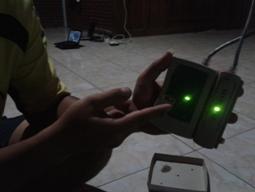
Kalau sudah kemudian kita test menggunakan LAN tester. Masukkan ujung ujung kabel ke alatnya, kemudian nyalakan, kalau lampu led yang pada LAN tester menyala semua, dari nomor 1 sampai 8 berarti Anda telah sukses. Kalau ada salah satu yang tidak menyala berarti kemungkinan pada pin nomor tersebut ada masalah. Cara paling mudah yaitu Anda tekan (press) lagi menggunakan tang. Kemungkinan pinnya belum tembus. Kalau sudah Anda tekan tetapi masih tidak nyambung, maka coba periksa korespondensinya antar pin udah 1-1  atau belum.lihat gambar di bawah ini:


Kabel UTP Tipe Cross

Cara memasang kabel UTP tipe straight sudah saya jelaskan tadi. Sekarang saya bahas mengenai cara memasang kabel UTP tipe cross. Cara pemasangan kabel UTP tipe cross hampir sama dengan memasang kabel UTP tipe straight. Mengenai teknis pemasanganya sama seperti tadi. Perbedaanya adalah urutan warna kabel pada ujung kabel yang kedua. Untuk ujung kabel pertama, susunan kabel sama dengan susunan kabel UTP tipe straight yaitu:


- Orange Putih pada Pin 1
- Orange pada Pin 2
- Hijau Putih pada Pin 3
- Biru pada Pin 4
- Biru Putih pada Pin 5
- Hijau pada Pin 6
- Coklat Putih pada Pin 7
- Coklat pada Pin 8.


Untuk ujung kabel yang kedua, susunan warnanya berbeda dengan ujung pertama. Adapaun susunan warnanya adalah sebagi berikut:

- Hijau Putih pada Pin 1
- Hijau pada Pin 2
- Orange Putih pada Pin 3
- Biru pada Pin 4
- Biru Putih pada Pin 5
- Orange pada Pin 6
- Coklat Putih pada Pin 7
- Coklat pada Pin 8.


Kesimpulannya adalah jika Anda memasang kabel UTP tipe straight maka susunan warna pada kedua ujung kabel adalah sama. Sedangkan cara pemasangan UTP tipe cross, susunan warna ujung kabel pertama berbeda dengan unjung kabel kedua. Nanti jika dites menggunakan LAN tester, maka nantinya led 1, 2, 3 dan 6 akan saling bertukar. Kalau tipe straight menyalanya urutan, sedangkan tipe cross ada yang lompat-lompat. Tapi yang pasti harus menyala semua setiap led dari nomor 1 sampai 8.lihat gambar di bawah ini :